ÉditeursTout se règle, tout se relit.
Chaque pièce de votre site s'ouvre dans son éditeur : le Studio pour démarrer, l'Atelier pour les pages, la mise en page et la charte, les Mécanismes, l'API et les Données pour ce que fait l'app, puis la mise en ligne. Les captures viennent d'une démo de pâtisserie.
Mis à jour le
Sur cette page3 sections
Les outils, tels que vous les ouvrirez.
Neuf écrans de Kubbler, capturés sur une démo de pâtisserie. Choisissez un outil : ce qu'on y fait, et ce qu'il écrit dans le projet.
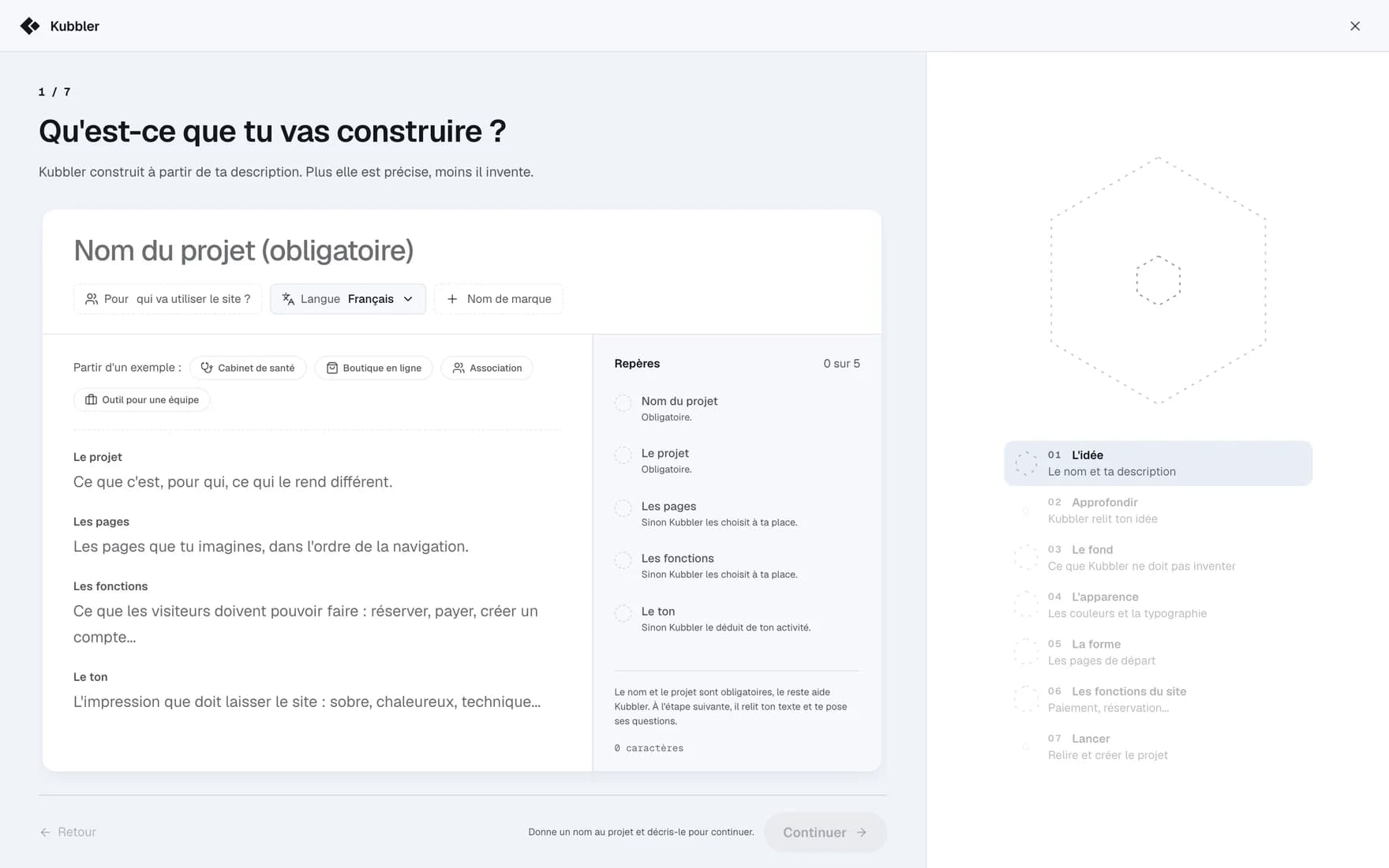
Le Studio : d'une description au projet
Sept étapes pour créer un projet : l'idée, les questions de Kubbler, ce que vous avez déjà, la charte graphique, le modèle de départ, les fonctions du site, puis le texte exact avec lequel Kubbler construit.
Le nom du projet et sa description, avec vos mots.
Ou partir d'un exemple : cabinet de santé, boutique en ligne, association, outil pour une équipe.
Les repères se cochent à mesure que la description se précise.
Les sept étapes, de L'idée à Lancer.
Le projet, en brouillon dès le premier « Continuer ».
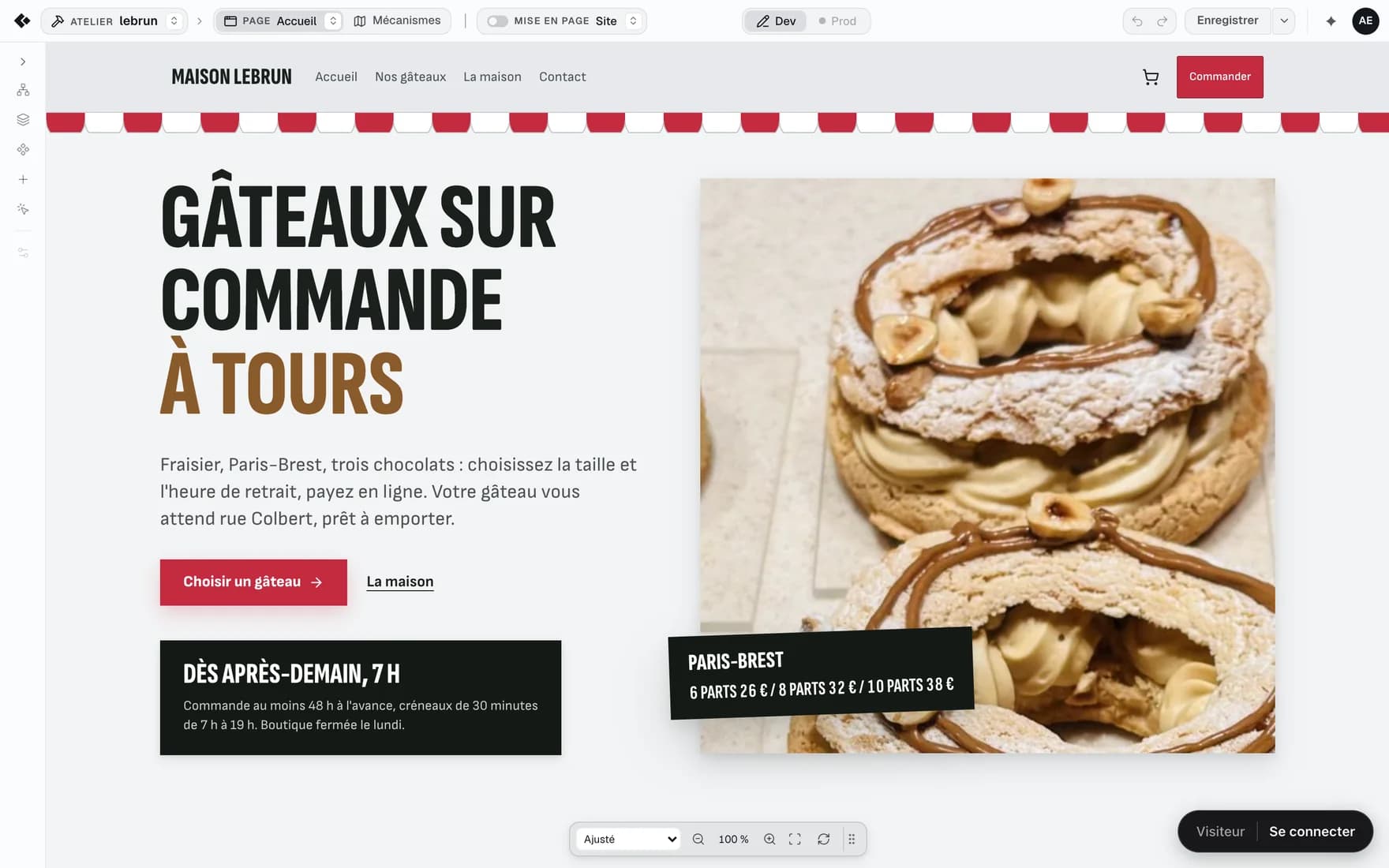
L'Atelier, plan Page
La page du site, éditée sur place : un clic sur un bloc l'ouvre dans l'Inspecteur. La barre passe d'une page à l'autre, aux Mécanismes, à la mise en page, de Dev à Prod.
La barre : le projet, la page ouverte, Mécanismes, la bascule Mise en page, Dev et Prod, Enregistrer.
Le rail : la structure du projet, l'arborescence de la page, vos blocs, le volet Ajouter.
La page elle-même, avec ses vrais textes et ses vraies images.
Le plateau de vue : la largeur d'écran et le zoom.
Le corps de la page : ses blocs, leur style, leurs textes par langue.
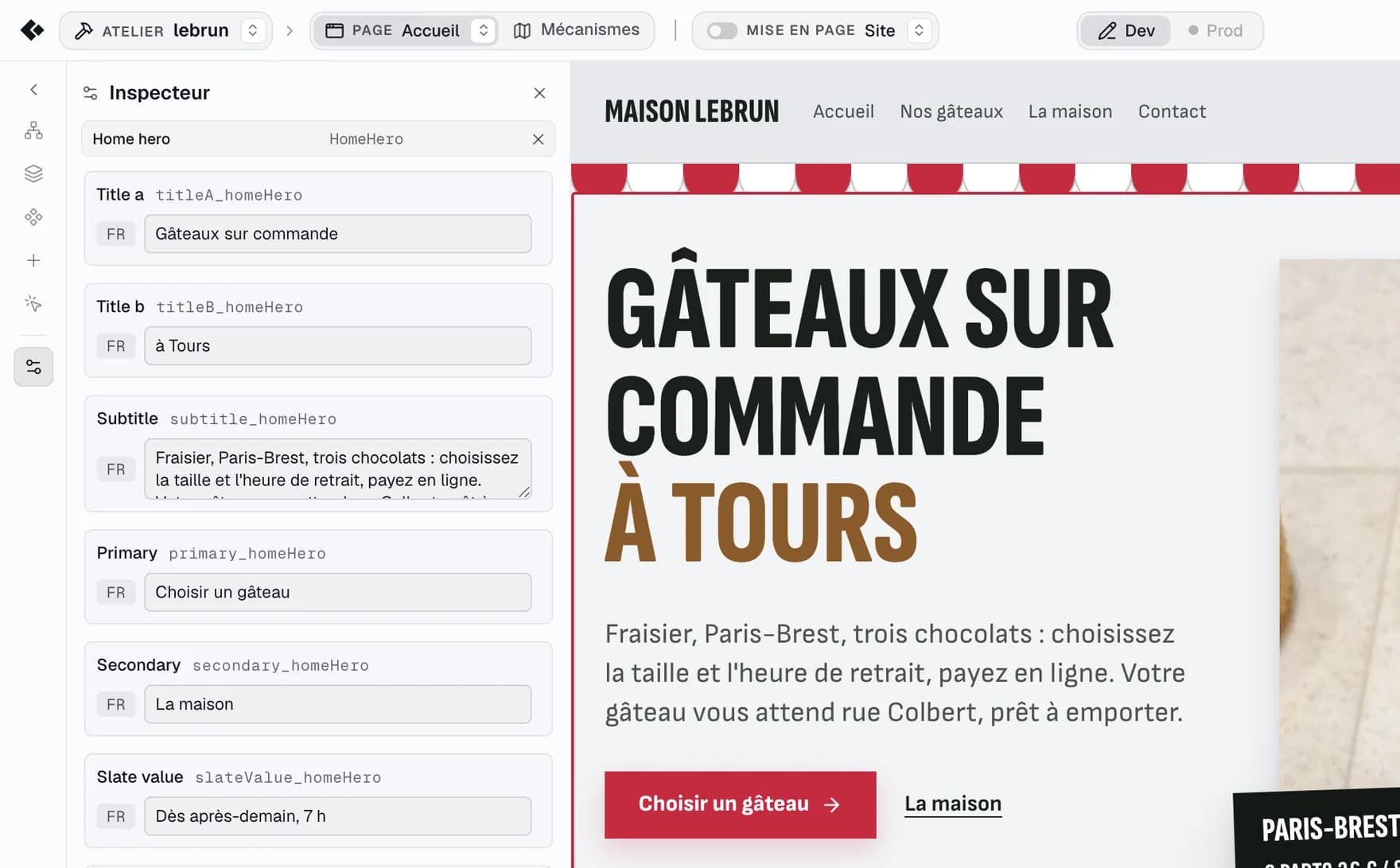
L'Inspecteur : un bloc et ses textes
Un bloc choisi dans la page s'ouvre à gauche : ses textes, chacun sous sa clé de dictionnaire, langue par langue.
Le bloc choisi, son nom et son identifiant.
Chaque texte avec sa clé (titleA_homeHero) et sa langue.
Le bloc, entouré dans la page.
Les textes du bloc, une valeur par langue.
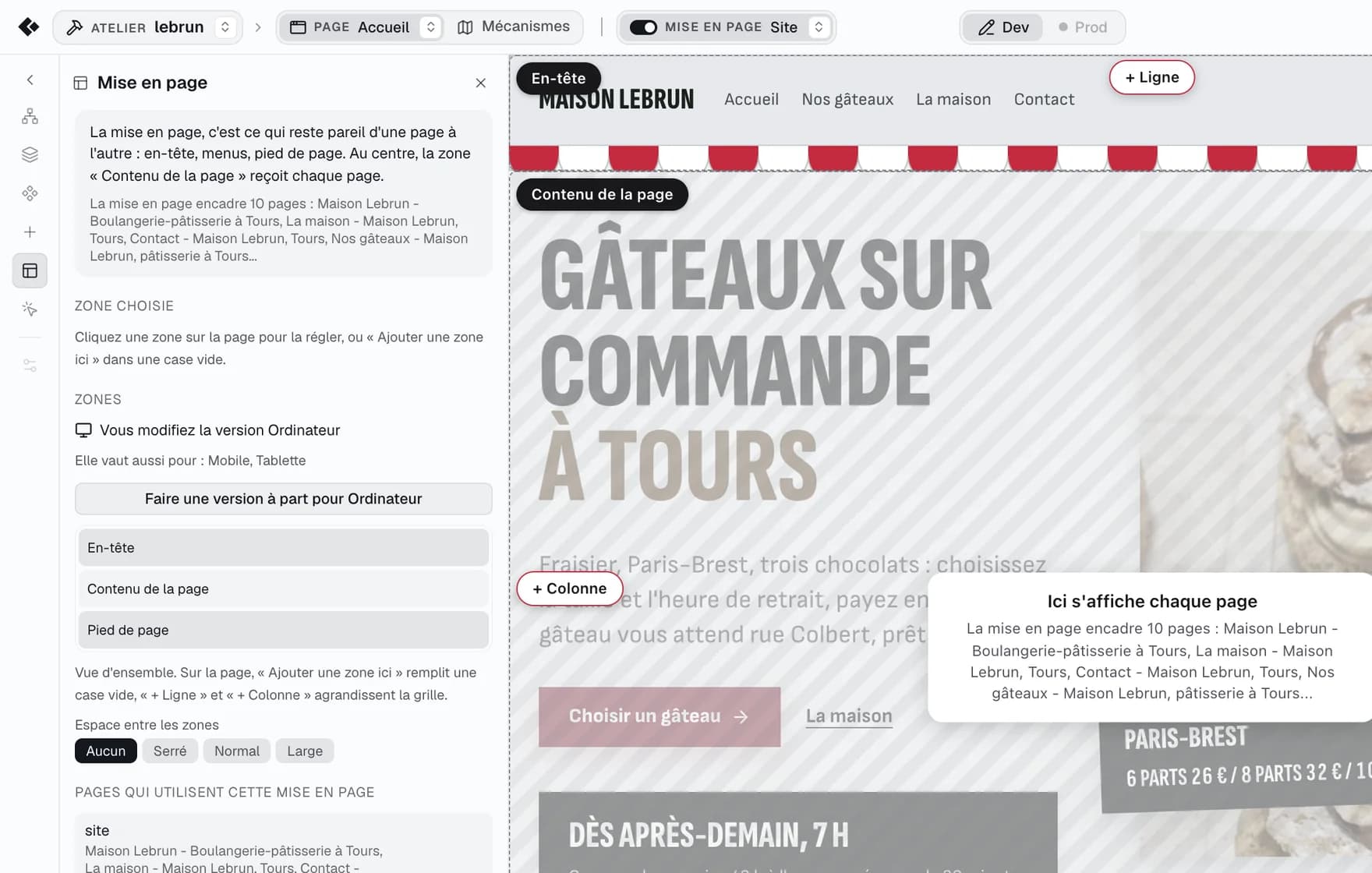
La bascule Mise en page
Ce qui entoure les pages d'un groupe : en-tête, pied de page, zone du contenu. La bascule allumée, la page passe en grisé et les zones se règlent.
L'interrupteur, ici sur le groupe de pages Site.
Les zones nommées sur la page : En-tête, Contenu de la page.
« + Ligne » et « + Colonne » agrandissent la grille.
Le volet : les zones, une version par largeur d'écran, l'espace entre les zones, les pages qui utilisent cette mise en page.
Ce qui entoure les pages du groupe : les zones, leur grille, les blocs d'en-tête et de pied de page.
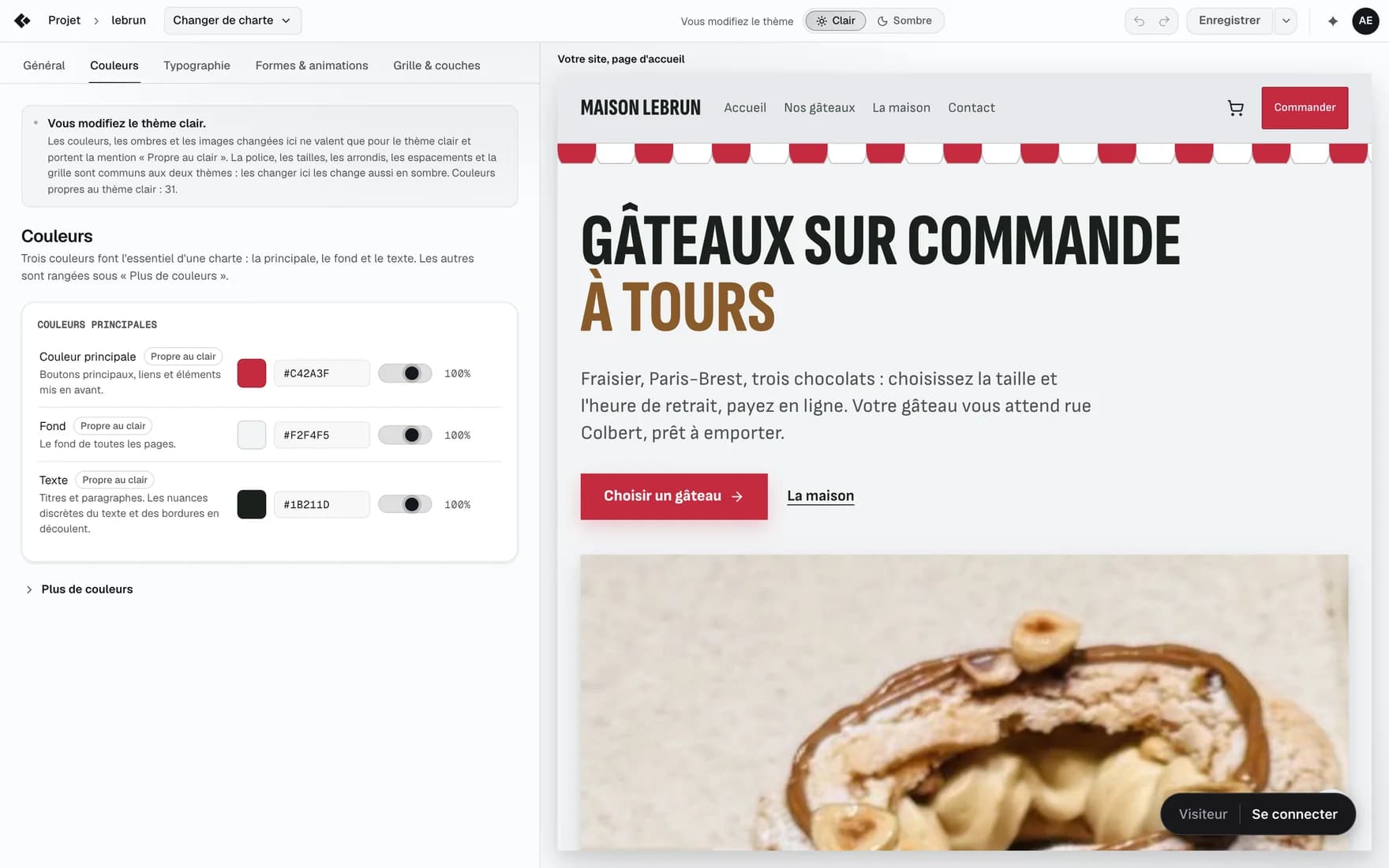
L'éditeur de charte graphique
Couleurs, polices, formes, grille : chaque réglage repeint l'accueil du projet, juste à côté. Le clair et le sombre se règlent séparément, dans la même charte.
Le sélecteur « Changer de charte ».
Les onglets : Général, Couleurs, Typographie, Formes et animations, Grille et couches.
Le thème que vous modifiez : clair ou sombre.
Les trois couleurs principales : la principale, le fond, le texte.
L'accueil du projet, repeint à chaque réglage.
La charte graphique du projet, en clair et en sombre.
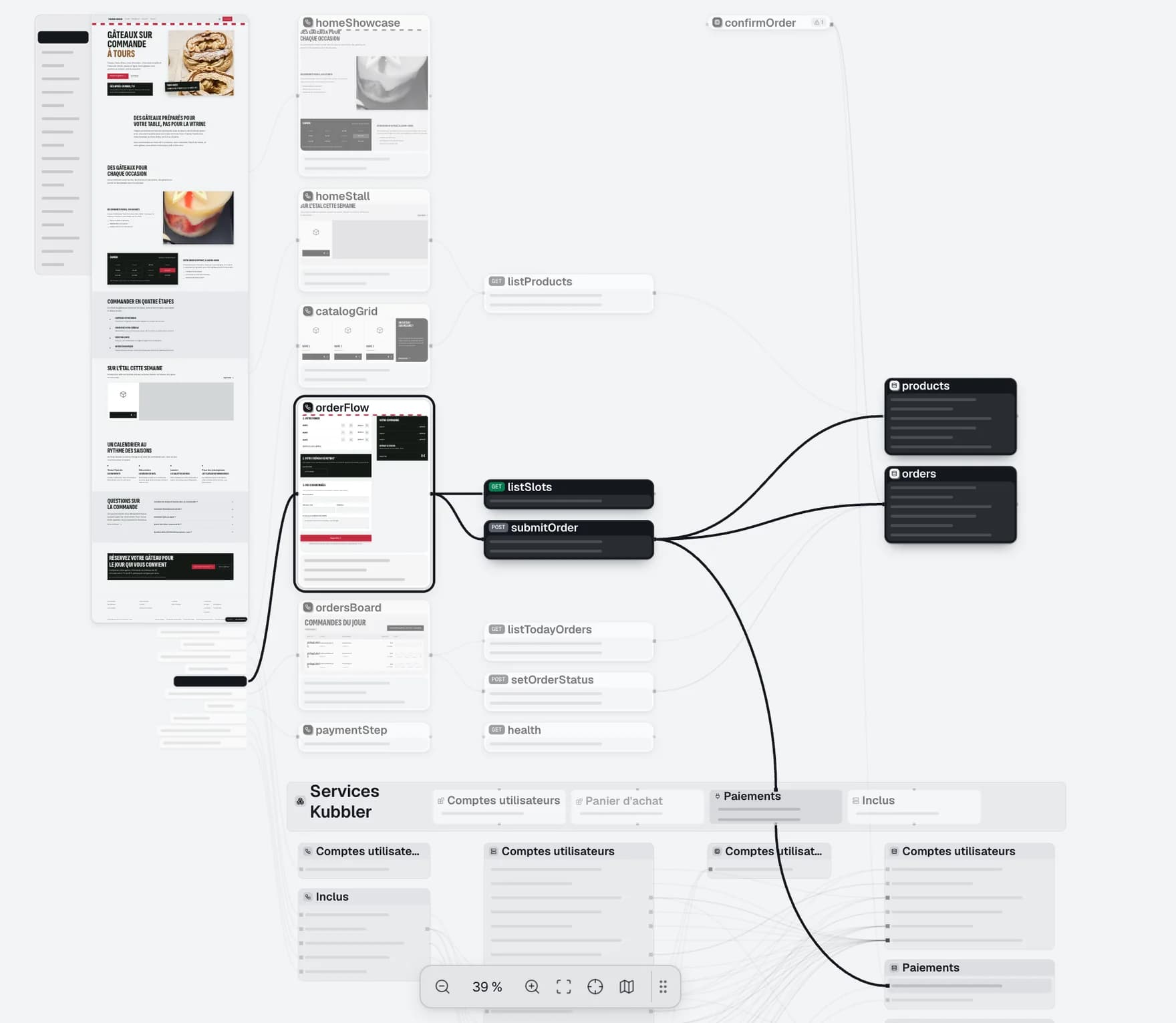
Les Mécanismes : la carte du projet
De la page aux collections, chaque lien dit qui lit et qui écrit. Un clic sur un bloc trace sa chaîne en encre, jusqu'aux services fournis par Kubbler.
La page et ses blocs.
Les comportements : ce que fait chaque bloc quand on l'utilise.
Les routes du serveur que le site appelle.
Les tâches de fond.
Les collections, où vivent les données.
Les services Kubbler : comptes, paiements, e-mails.
Rien par elle-même : la carte lit le projet. Son volet Ajouter crée des collections et des routes.
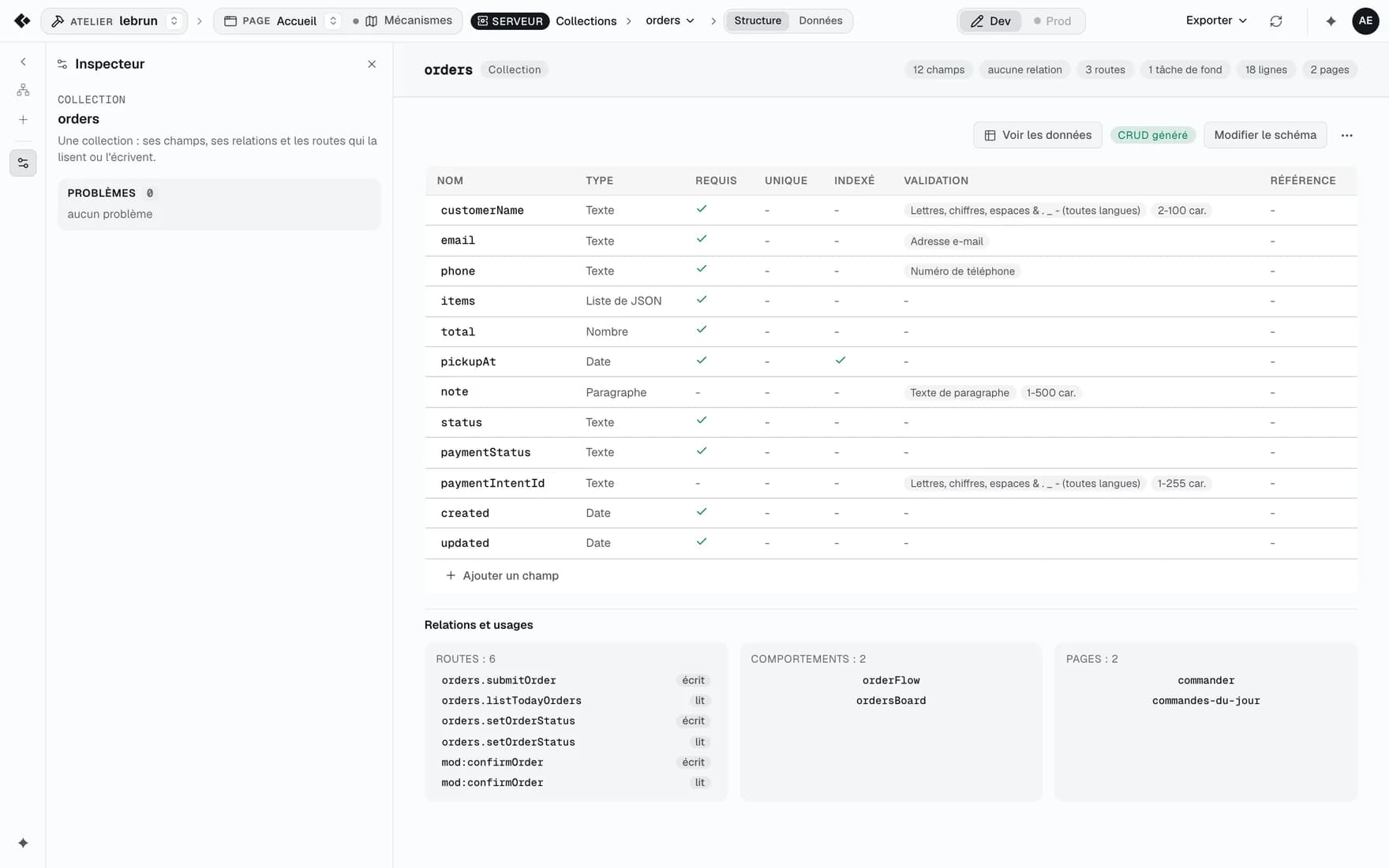
L'éditeur d'API : une collection et ses usages
Les champs d'une collection, avec leur type et leurs règles, puis les routes, les comportements et les pages qui l'utilisent.
La collection en chiffres : champs, relations, routes, tâches de fond, lignes, pages.
Chaque champ : son type, requis ou non, unique, indexé, sa validation.
Les usages : les routes qui la lisent ou l'écrivent, les comportements, les pages.
Structure ou Données : le même objet, deux vues.
Les collections, leurs champs et leurs règles, et les routes du serveur qui les lisent ou les écrivent.
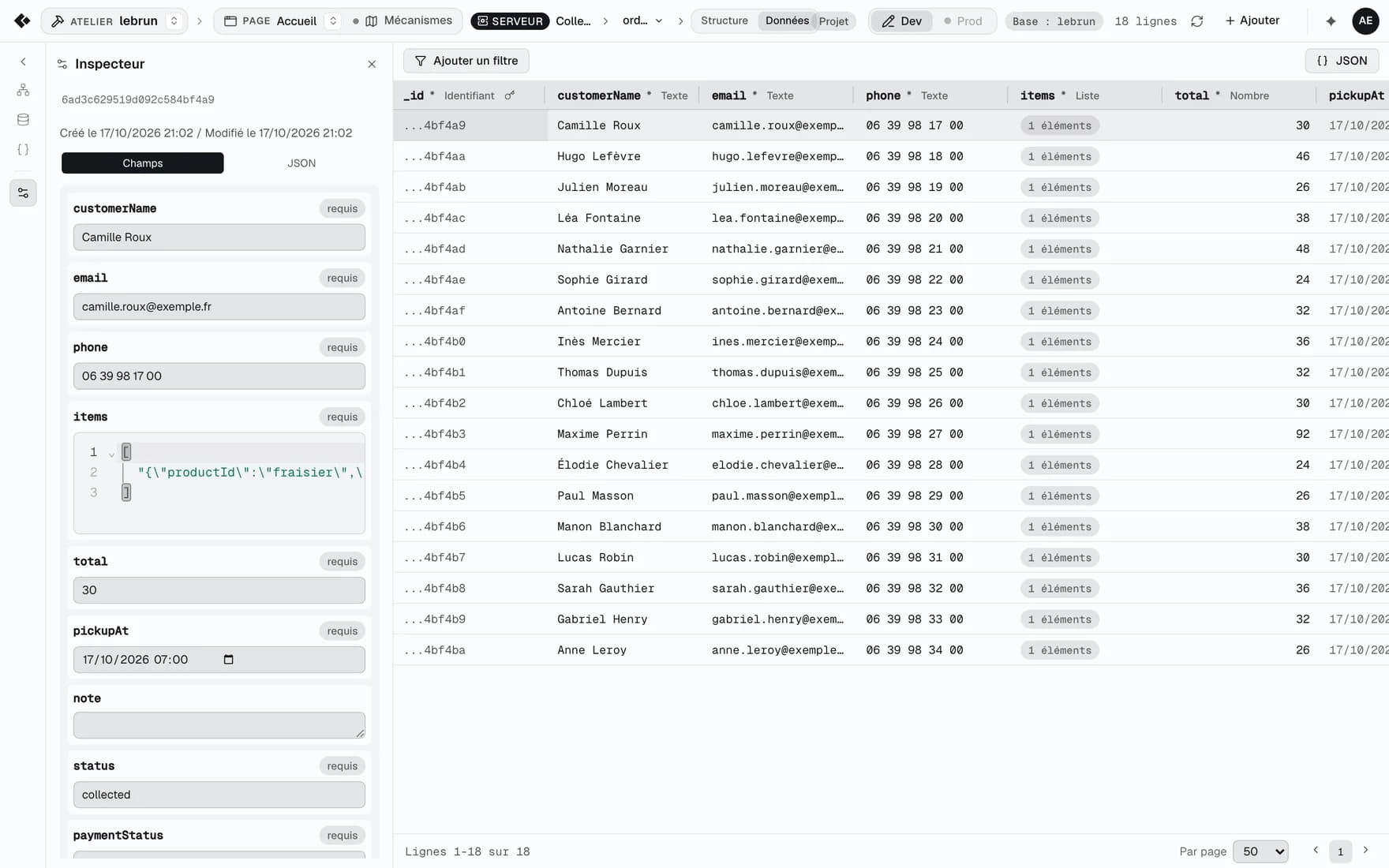
Les données, en clair
Les documents d'une collection dans la base Dev : une grille à filtrer, et chaque document ouvert dans l'Inspecteur, champ par champ ou en JSON.
La collection et son nombre de lignes.
Une ligne par document, une colonne par champ.
Le document ouvert : onglets Champs et JSON.
Dev, la version de travail que vous modifiez ; Prod, le site en ligne, en lecture.
Les documents de la base Dev.
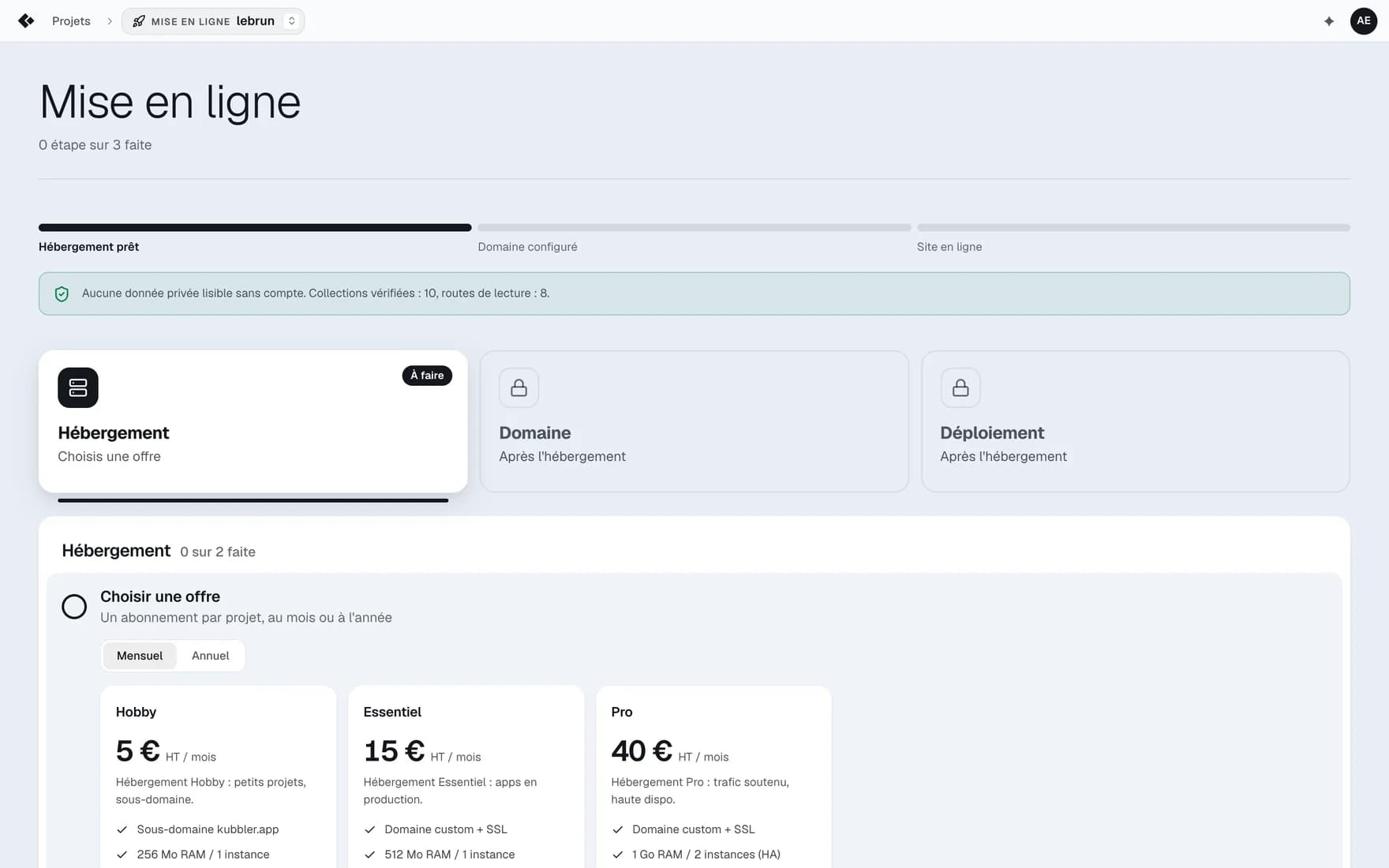
La mise en ligne, en trois étapes
Hébergement, domaine, déploiement. Avant, une vérification : aucune donnée privée lisible sans compte.
Les trois étapes : Hébergement, Domaine, Déploiement.
La vérification des collections et des routes de lecture.
Les offres d'hébergement, au mois ou à l'année.
L'hébergement, le domaine, les déploiements du projet.
Du geste à la mise en ligne, rien ne se perd.
Une modification est d'abord un brouillon, gardé à mesure que vous travaillez. Enregistrer en fait la version du projet. Publier la met en ligne. Rien n'est écrit en dessous du brouillon : ouvrir et regarder ne coûtent rien.
Brouillon
Gardé pendant que vous travaillez, et repris à la prochaine ouverture. Une coupure de connexion ne perd rien : les écritures repartent seules au retour.
Brouillon gardé à 14:26Enregistré
Enregistrer écrit la version du projet. Rien n'est encore en ligne, et « Abandonner le brouillon » revient toujours à cette version.
Enregistré à 14:26Publié
Publier met en ligne la dernière version enregistrée. Un brouillon ne part jamais, même s'il se voit déjà dans l'aperçu.
3 modifications non publiéesLa version de travail : l'aperçu, ses données, ce que vous modifiez.
Le site en ligne, en lecture : la page publiée, et les données de vos clients, que l'Atelier n'écrit pas.
Ouvrir, c'est copier.
Les cinq listes de la bibliothèque ont les mêmes onglets. Ouvrir un document de Kubbler ou du marketplace en fait une copie à vous : tant que vous n'y touchez pas, elle n'existe nulle part ; modifiée, elle devient un brouillon ; son premier Enregistrer lui demande son nom.
Ce que Kubbler fournit à tous les espaces de travail.
Ce que votre espace de travail a créé ou copié.
Ce que d'autres ont publié.
Les copies et les documents neufs pas encore enregistrés, avec « Reprendre » et « Abandonner le brouillon ».
Supprimer, c'est archiver : la corbeille restaure pendant 30 jours.